なぜ、画像を拡大すると「ガビガビ」になるのか?
スマホで撮った写真や、インターネットでダウンロードした画像を、画面いっぱいに拡大した時のことを思い浮かべてみてください。
最初は綺麗だった画像も、どんどんズームしていくと、小さな四角いブロック(ドット)の集まりが見えてきて、輪郭がギザギザにぼやけてしまいますよね。
一方で、企業のロゴマークや、標識のアイコン、あるいはPDFの書類の文字などは、どれだけ画面を拡大しても、常に線が滑らかでクッキリしているはずです。
この「拡大するとぼやける画像」と「どれだけ拡大しても綺麗な画像」。
この違いこそが、これから解説する「ラスター画像」と「ベクター画像」の違いです。
デザインの世界標準ツールであるAdobe社のソフトも、この2つの仕組みに分けて作られています。
- Photoshop(フォトショップ) = ラスター画像を扱うのが得意なソフト
- Illustrator(イラストレーター) = ベクター画像を扱うのが得意なソフト
これら2つのソフトは「どちらが優れているか」というものではありません。「用途が全く違う」のです。
それぞれの仕組みを詳しく見ていきましょう。
目次
ピクセル(点)の集まり「ラスター画像」
まず、Photoshopが得意とする「ラスター(Raster)画像」について解説します。(ビットマップ画像とも呼ばれます)。
小さな四角いタイルのモザイク画
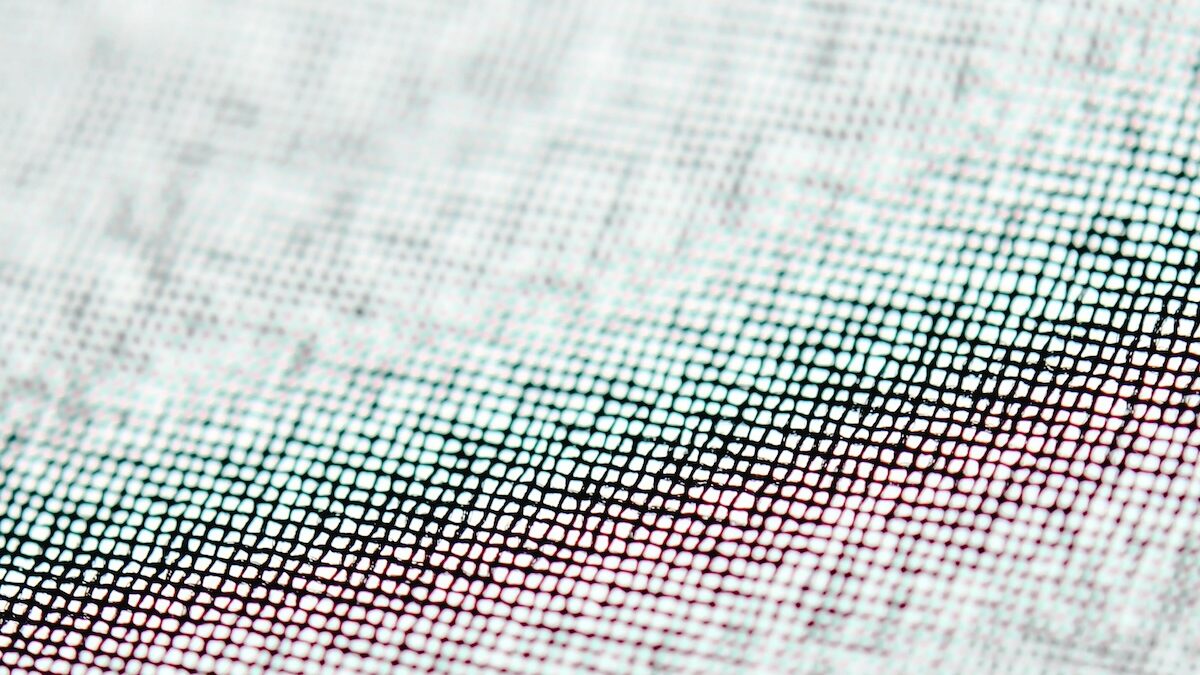
ラスター画像は、「ピクセル」と呼ばれる、目に見えないほど小さな四角いドット(点)が隙間なく敷き詰められてできています。
デジタルカメラで撮影した写真や、Webサイトで見かけるJPEGやPNGといった画像データは、すべてこのラスター形式です。遠くから見ると一枚の滑らかな絵に見えますが、極限まで拡大すると、色のついた四角いタイルが並んでいるモザイクアートのような構造になっています。
- 得意なこと:複雑な色の表現 一つひとつのピクセルに細かく色を指定できるため、写真の空のグラデーション、人間の肌の質感、水彩画のようなアナログなにじみなど、複雑で繊細な色の変化を表現するのに非常に適しています。
- 苦手なこと:拡大と縮小 ラスター画像の最大の弱点は、「サイズの変更に弱い」ことです。 例えば、100個のピクセルで作られた画像を2倍の大きさに拡大しようとした時、ピクセル自体の数は増えません。パソコンが無理やり「1つのピクセルを大きく引き伸ばす」か「隙間を似た色で埋める」という処理を行うため、輪郭がぼやけたり、ギザギザ(ジャギー)が発生したりします。
つまりPhotoshopは、「最初から決められたサイズのキャンバスの中で、写真の色味を調整したり、複雑な合成を行ったりする」ためのツールなのです。
数式(線)で描かれる「ベクター画像」
次に、Illustratorが得意とする「ベクター(Vector)画像」について解説します。
座標と計算式で描く、劣化しない線
ベクター画像は、ピクセルのような「点」の集まりではありません。
「ここからここまで線を引く」「この曲線の角度は何度にする」「この図形の中を赤色で塗りつぶす」といった、数学的な『計算式(データ)』によって描かれています。
Illustratorで図形を描くとき、「アンカーポイント」という点を打ち、その点と点を「パス」という線で繋いでいきますよね。あれは画面の裏側で、パソコンが方程式を計算して線を引いている状態です。
- 得意なこと:何度でも劣化せずにサイズ変更できる 計算式でできているため、名刺サイズに小さくしても、ビルボード広告のように巨大に拡大しても、パソコンがそのサイズに合わせて「数式を再計算して画面に描き直して」くれます。 そのため、どれだけ拡大・縮小しても輪郭は常にシャープで、画質が劣化することが一切ありません。さらに、ピクセルの情報を持たないため、データ容量(ファイルサイズ)が非常に軽いのも特徴です。
- 苦手なこと:写真のような複雑な表現 計算式で色を塗るため、写真のように何百万もの色が複雑に混ざり合う表現や、ふんわりとしたアナログな筆の質感を表現しようとすると、計算が複雑になりすぎてパソコンの動作が極端に重くなってしまいます。
つまりIllustratorは、「ロゴやアイコン、図面、文字のレイアウトなど、輪郭がはっきりとしたグラフィックをゼロから構築する」ためのツールなのです。
なぜロゴデザインをPhotoshopで作ってはいけないのか?
ここまでの仕組みを理解すると、なぜデザイン業界で「企業のロゴをPhotoshop(ラスター)で作るのはNG」とされているのか、その理由がはっきりと見えてきます。
これは単なるデザインのルールの話ではなく、クライアントのビジネス(資産運用)に関わる大切な問題です。
ロゴはあらゆる媒体に「展開」されるもの
企業やお店のロゴマークは、一度作って終わりではありません。名刺の隅に1センチのサイズで印刷されることもあれば、会社の看板として数メートルのサイズで印刷されることもあります。
また、Tシャツに刺繍されたり、ノベルティのペンにレーザー刻印されたりすることもあります。
この時、ロゴデータがPhotoshopで作られた「ラスター画像」だった場合、大きな問題が発生します。
- 看板用に拡大すると画像がぼやけてしまい、ブランドの印象を損なう。
- カッティングマシン(看板の文字を切り抜く機械)や刺繍用のミシンは「ベクターの線(パス)」のデータを読み込んで動くため、画像データではそもそも制作を受け付けてもらえない。
もしあなたがロゴをラスター画像で納品してしまった場合、クライアントは後になって「大きな看板を作りたいのに、データが使えない」と困ることになります。結果的に、別の業者に費用を払って「画像をベクターデータになぞり直す(トレースする)」という無駄な手間が発生してしまいます。
ロゴは、企業の顔であり、長く使い続ける「大切な資産」です。 その資産を、どんなサイズの媒体にも、どんな用途にも劣化せず対応できる「ベクターデータ(.ai や .svg 形式)」のマスターファイルとして納品すること。
それが、デザイナーがクライアントに対して果たすべき基本的な責任なのです。
プロはこう使う!IllustratorとPhotoshopの連携ワークフロー
では、実務においてクリエイターたちはこの2つのツールをどう使い分けているのでしょうか。「どちらか一つを選ぶ」のではなく、「それぞれの長所を組み合わせて一つの作品を作る」のがプロの基本ワークフローです。
Webサイトのメインビジュアル(バナー画像)を制作する際の手順を例に見てみましょう。
- 【Photoshopの役割】素材の準備と加工 まず、使用する写真素材をPexelsなどの高品質な素材サイトからダウンロードします。 Photoshopを開き、写真の明るさや色味を調整したり、不要な背景を切り抜いたりします。ここで「ラスター」の強みである、繊細な色調補正や写真加工を行います。
- 【Illustratorの役割】レイアウトと文字の配置 次にIllustratorを開き、バナーの土台となるサイズ(アートボード)を作ります。 そこに、先ほどPhotoshopで綺麗に加工した写真を配置します。 そして、Illustrator上でキャッチコピーの文字(タイポグラフィ)を打ち、視認性の高いフリーフォントを選び、装飾的な図形やロゴマークを配置します。文字やロゴは「ベクター」なので、どれだけ文字の大きさを変更しても綺麗に調整できます。
- 【完成・書き出し】 最後に、完成したデザインを用途に合わせて保存(書き出し)します。 Web用であればJPEGやPNGとして書き出し、印刷用であればPDF形式などで保存して業者に入稿します。
このように、「写真はPhotoshopで質感を整え、文字や図形・レイアウトはIllustratorでカチッと組む」という連携が、最も効率的で美しいデータを作るための基本スタイルです。
(※ちなみに、Adobeの公式サイトでもIllustratorとPhotoshopの違いと使い分けについて詳しく解説されているので、基礎知識として目を通しておくことをおすすめします。)
道具の「得意なこと」を理解して、デザインを楽しもう
ベクターとラスターの違い、そして2つのツールの使い分けのイメージは湧きましたでしょうか。
- ラスター(Photoshop): ピクセルの集まり。写真の加工や、繊細な色の表現が得意。でも拡大には弱い。
- ベクター(Illustrator): 計算式で描かれた線。ロゴや文字の作成が得意で、どれだけ拡大しても綺麗。
デザインを始めたばかりの頃は、特にIllustratorの「ペンツール」で思い通りの曲線を引くのが難しく、苦手意識を持つ方も多いと思います。直感的にブラシで描けるPhotoshopの方が、最初は楽しく感じるかもしれません。
しかし、今回お話ししたように、Illustrator(ベクター)で作られたデータは、デザイン業務において「絶対に崩れない頑丈な骨組み」として機能します。「これは写真だからPhotoshopだな」「これは文字と図形だからIllustratorだな」と、道具の得意・不得意を理解して持ち替えられるようになれば、あなたの作業スピードと作品のクオリティは格段にアップします。
焦る必要はありません。まずは簡単な図形やアイコンをIllustratorで作る練習から始めて、少しずつこの「数式で描く」感覚に慣れていってくださいね。
関連記事:デザインの基礎力を上げる
「ツールの使い分けはわかったけど、完成した画像を保存するときの『JPEG』とか『PNG』ってどう違うの?」と疑問に思った方へ。
AIデータからJPGやPNGに変換!Illustratorの書き出し手順ガイド
関連のない記事:そんなことより感覚的アートを。
「んなWebデザインのお勉強じゃなく、もっとアートに触れて感覚を研ぎ澄ませたいんだっっっっ!!」
という方へ。
筆者「あまたくらふと amatacraft」のアートギャラリーへどうぞ。